
Configurer un appareil Android ne se résume pas à choisir une langue et à installer deux applications. Les premiers réglages déterminent la sécurité de tes données, la fluidité du téléphone et le temps gagné au quotidien. Un démarrage bien mené évite les comptes mal synchronisés, les photos oubliées sur l’ancien mobile et les notifications qui parasitent déjà ta concentration.
Le bon réflexe consiste à avancer dans un ordre simple : préparer le matériel, relier le compte Google, transférer uniquement l’utile, puis verrouiller l’accès et optimiser l’autonomie. Ce guide express transforme une succession d’écrans parfois confus en plan d’action clair, que tu configures un smartphone pour ton activité, un téléphone personnel ou même une Android TV.
En bref :
- Charge l’appareil à au moins 80 % et utilise un Wi-Fi fiable avant de lancer les réglages.
- Associe ton compte Google pour récupérer contacts, calendrier, préférences et outils de sécurité.
- Privilégie un câble USB pour transférer rapidement messages, photos, applications et fichiers.
- Active un verrouillage solide et Localiser mon appareil avant de personnaliser le reste.
- Installe les mises à jour système pour démarrer sur une base stable et protégée.
| Peu de temps ? Voici l’essentiel : |
|---|
| Prépare une batterie chargée, une carte SIM ou eSIM active et tes identifiants Google. |
| Choisis le transfert par câble si l’ancien téléphone est disponible : c’est la méthode la plus complète. |
| Réduis les autorisations inutiles dès l’installation des premières applications. |
| Teste immédiatement le code, l’empreinte digitale et la localisation à distance. |
Configurer facilement votre appareil Android avant le premier démarrage
Le premier écran d’un téléphone neuf donne envie d’aller vite. Pourtant, quelques minutes de préparation évitent les interruptions et les mauvaises décisions prises dans la précipitation. Une batterie moderne au lithium-ion supporte mieux les usages quotidiens lorsqu’elle est traitée avec soin, mais elle peut déjà montrer des signes de fatigue après environ dix-huit mois d’utilisation intensive. Démarrer un appareil avec une charge confortable est donc un réflexe utile.
Vise au minimum 80 % de batterie avant de commencer. Il ne s’agit pas d’une règle esthétique : la configuration peut télécharger des correctifs, restaurer une sauvegarde importante et installer plusieurs applications. Une extinction pendant cette phase complique parfois la restauration des données et allonge inutilement l’opération.
Préparer la carte SIM, l’eSIM et les accès indispensables
Prévois ta carte SIM, l’outil d’éjection fourni avec le smartphone et les informations de ton opérateur. Si le modèle et ton forfait le permettent, l’eSIM simplifie la mise en route : un QR code transmis par l’opérateur suffit souvent à activer la ligne. Vérifie simplement que l’ancienne carte ou l’ancien profil eSIM reste actif le temps de recevoir les éventuels codes de validation.
Garde aussi ton adresse Gmail, ton mot de passe et le second facteur d’authentification à portée de main. Un entrepreneur comme Léo, qui utilise son mobile pour ses rendez-vous clients, peut perdre du temps s’il doit fouiller ses notes ou attendre un code sur un appareil déjà réinitialisé. La préparation transforme ce moment en procédure fluide plutôt qu’en casse-tête.
Choisir le Wi-Fi et les réglages initiaux avec méthode
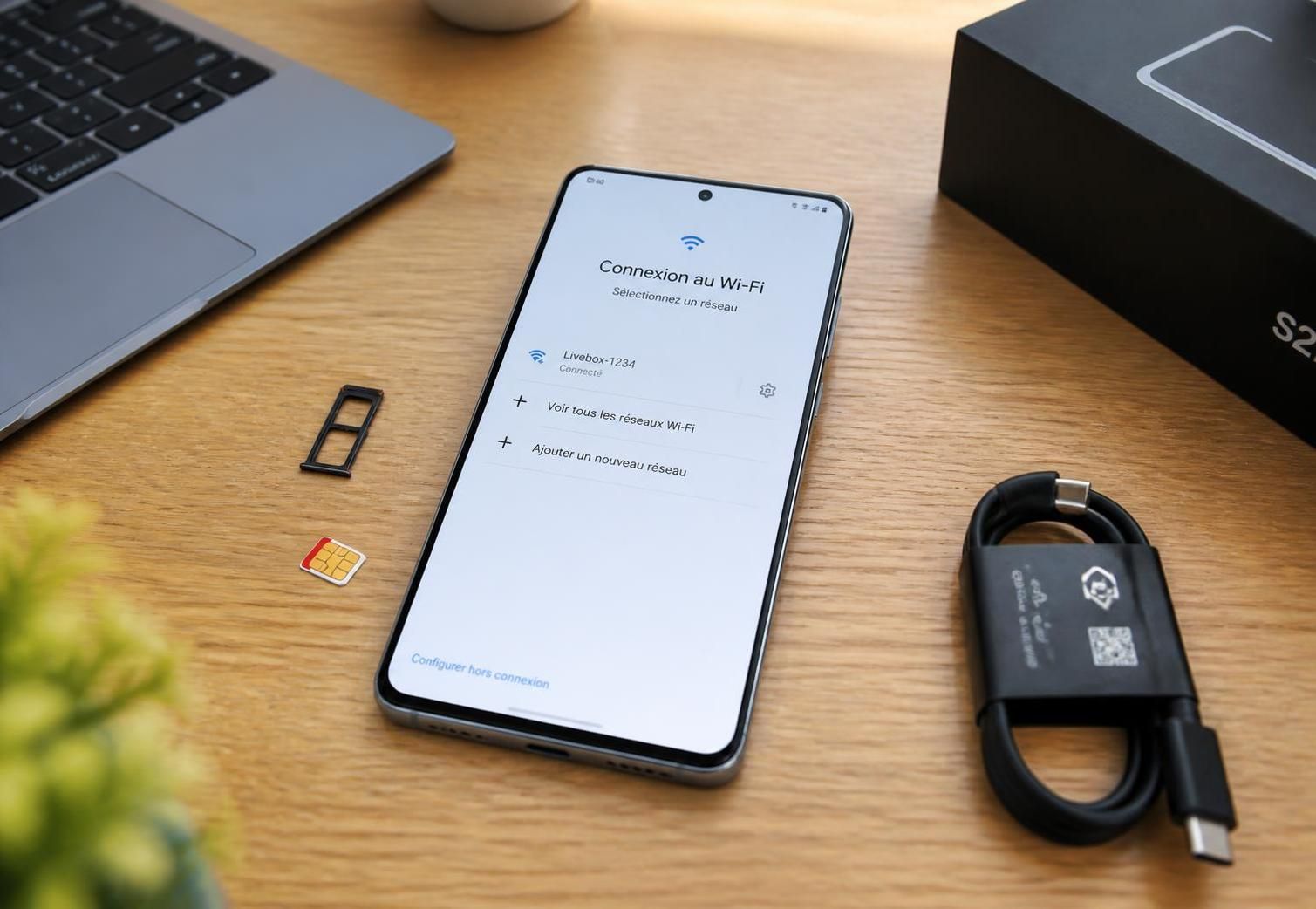
Allume l’appareil avec le bouton latéral, sélectionne le français, puis connecte-le à un réseau Wi-Fi stable. Le réseau mobile peut dépanner, mais un Wi-Fi domestique ou professionnel fiable limite la consommation du forfait et réduit les risques d’échec lors du téléchargement des mises à jour. Vérifie aussi que tu connais bien le mot de passe du réseau : une seule erreur de saisie suffit à ralentir la suite.
Lis les demandes affichées sans tout accepter automatiquement. Certaines options concernent les données de diagnostic ou la personnalisation publicitaire. Elles ne bloquent pas l’usage de ton téléphone. Choisis ce qui correspond à tes habitudes, puis continue. Cette vigilance initiale est particulièrement utile si l’appareil contient ensuite des échanges professionnels, des fichiers clients ou des accès bancaires.
Une préparation solide ne rend pas seulement la configuration plus rapide : elle protège le rythme de travail et les données qui comptent dès la première minute.
Associer un compte Google pour configurer un Android sans blocage
Le compte Google est le centre de gravité d’un appareil Android. Il relie les contacts, le calendrier, les mots de passe enregistrés, certaines préférences et les sauvegardes. Sans cette connexion, le téléphone fonctionne, mais il perd une grande partie de ce qui le rend pratique au quotidien. Pour un indépendant, c’est la différence entre retrouver son agenda en quelques secondes et reconstruire manuellement son environnement de travail.
Saisis ton adresse Gmail et ton mot de passe lorsque l’assistant le demande. Si la validation en deux étapes est activée, confirme la connexion depuis l’ancien téléphone, une application d’authentification ou un code de secours. Cette étape est parfois perçue comme une contrainte, alors qu’elle constitue une barrière concrète contre l’accès frauduleux à tes informations.
Synchroniser contacts, agenda et préférences Android
Une fois le compte associé, Android peut synchroniser les contacts, les événements et les données des services Google. Ouvre ensuite les paramètres du compte pour vérifier que les rubriques importantes sont bien activées. Si tu utilises plusieurs adresses, distingue le compte personnel du compte professionnel. Cette séparation réduit les erreurs de calendrier et évite de mélanger des documents sensibles avec des usages plus légers.
Ce point mérite une attention particulière pour les créateurs et les équipes mobiles. Un rendez-vous client manqué parce que le calendrier n’est pas synchronisé n’est pas un problème technique abstrait : c’est une opportunité qui disparaît. La configuration devient plus pertinente lorsqu’elle soutient directement l’organisation réelle de ta journée.
Activer Localiser mon appareil et l’assistant vocal
Dans les paramètres de sécurité, active Localiser mon appareil. Cette fonction permet de repérer, verrouiller ou effacer à distance le smartphone s’il est perdu ou volé, à condition qu’il soit allumé, connecté et associé à ton compte. Elle n’empêche pas tous les incidents, mais elle apporte une réponse immédiate au moment où chaque minute compte.
Tu peux aussi paramétrer l’assistant Google si la commande vocale t’est utile. Il peut lancer un appel, définir un rappel ou piloter certains accessoires connectés. Ne l’active pas par automatisme : choisis-le si cela améliore vraiment tes habitudes. Un téléphone performant reste un téléphone dont les réglages servent ton usage, et non l’inverse.
Pour mieux comprendre les usages mobiles qui limitent les distractions, découvre aussi les principes de l’application AppBlock et de la concentration sur smartphone. La meilleure configuration est celle qui rend l’appareil disponible au bon moment, pas envahissant toute la journée.
Un compte Google correctement sécurisé transforme un nouveau mobile en espace de travail déjà familier et immédiatement exploitable.
Transférer vos données vers un nouvel appareil Android sans rien perdre
Le transfert de données est souvent la phase la plus sensible. Les photos, messages, contacts et accès aux applications représentent des années d’habitudes numériques. La règle simple est la suivante : si l’ancien Android est encore disponible, le câble USB reste la solution la plus rapide et la plus complète. Il facilite la copie de nombreux éléments sans dépendre entièrement du cloud.
Relie les deux appareils avec un câble compatible, puis suis les indications affichées. Le nouvel appareil proposera généralement de sélectionner les catégories à récupérer. Ne coche pas tout sans réfléchir. Un nouveau téléphone est aussi l’occasion d’écarter les applications inutilisées, les captures d’écran oubliées et les fichiers qui encombrent le stockage sans apporter de valeur.
| Méthode de transfert | Rapidité | Données récupérées | Usage conseillé |
|---|---|---|---|
| Câble USB | Rapide | Applications, médias, SMS, réglages compatibles | Pour une migration complète |
| Sauvegarde Google | Moyenne | Contacts, paramètres, certaines applications | Sans ancien téléphone à proximité |
| QR code | Très rapide | Connexion au compte et profil | Pour associer rapidement l’écosystème Google |
| Copie manuelle | Lente | Fichiers sélectionnés | En dernier recours |
Utiliser la sauvegarde cloud avec discernement
Si le câble n’est pas possible, restaure la dernière sauvegarde Google disponible. Vérifie d’abord sa date : une sauvegarde ancienne peut ne pas contenir les photos ou conversations récentes. Google Photos peut protéger les images importantes, tandis que la synchronisation des contacts évite de les perdre lors du changement d’appareil.
Active la sauvegarde automatique dès la mise en route, mais surveille l’espace disponible et les paramètres choisis. Les contenus professionnels peuvent nécessiter une organisation plus stricte. Les documents clients, par exemple, doivent être rangés dans un espace clairement identifié et protégé par les règles de ton activité.
Passer d’un iPhone à Android avec les bons réflexes
Le passage d’un iPhone à Android demande quelques vérifications supplémentaires. Utilise l’outil de migration proposé lors de la configuration ou l’application recommandée par le fabricant. Les contacts, photos et une partie des messages peuvent être transférés, selon les versions et les services employés.
Avant de retirer la carte SIM de l’iPhone, désactive iMessage. Ce geste évite que certains SMS continuent d’être orientés vers l’ancien système au lieu d’arriver sur le nouvel appareil. Vérifie ensuite les applications de messagerie, les comptes bancaires et les authentificateurs : ce sont souvent eux qui réclament une nouvelle validation.
Les vidéos utiles pour tes contenus peuvent aussi être gérées depuis le mobile, mais respecte toujours les droits de diffusion. Si un fichier public t’appartient ou est librement réutilisable, les méthodes de téléchargement de vidéo Twitter en haute définition peuvent aider à archiver un élément de communication.
Un transfert réussi ne consiste pas à déplacer tout le passé : il consiste à retrouver l’essentiel dans un environnement plus propre.
Sécuriser un smartphone Android dès sa configuration initiale
Une fois les données en place, la priorité devient la protection de l’accès physique et numérique. Un smartphone contient aujourd’hui bien plus que des photos : échanges professionnels, confirmations bancaires, adresses, documents et accès à des plateformes de travail. Laisser le verrouillage pour plus tard est une erreur fréquente, car ce « plus tard » arrive souvent après la première perte ou le premier oubli.
Commence par enregistrer une empreinte digitale, si ton appareil le propose, puis choisis un code PIN robuste. Évite les suites évidentes, les dates de naissance et les combinaisons répétées. L’empreinte est rapide au quotidien, tandis que le code sert de solution de secours après un redémarrage ou lorsque la biométrie échoue.
Réduire les autorisations qui exposent vos données
Ouvre les paramètres de confidentialité et examine les autorisations des applications. Une lampe torche n’a pas besoin de connaître ta position. Un éditeur d’image n’a pas forcément besoin d’accéder à tous tes contacts. Accorde les permissions utiles, idéalement seulement pendant l’utilisation de l’application lorsque cette option existe.
Cette discipline a un impact direct sur la sérénité numérique. Léo, qui installe une application de montage pour préparer une publication client, peut lui autoriser l’accès aux photos sans lui confier le micro, les contacts et la localisation. Quelques choix précis protègent bien mieux qu’un réglage global choisi à la hâte.
Mettre à jour Android et vérifier les outils essentiels
Recherche les mises à jour système dans les réglages, puis installe-les dès que le Wi-Fi et la batterie le permettent. Les correctifs règlent des failles, améliorent la compatibilité et stabilisent parfois la connexion ou l’autonomie. Redémarre ensuite l’appareil afin de finaliser correctement l’installation.
Teste également Localiser mon appareil, le verrouillage et la récupération de compte. Ce test prend quelques minutes, mais il évite de découvrir un réglage inactif dans une situation urgente. Si tu utilises le mobile pour suivre des formations, centraliser les ressources sur une plateforme structurée comme iSpring Learn LMS Cloud peut aussi aider à conserver un cadre de travail cohérent entre téléphone et ordinateur.
La sécurité efficace n’est pas spectaculaire : elle repose sur des vérifications simples effectuées avant qu’un problème survienne.
Optimiser l’autonomie et la productivité de votre appareil Android
Un appareil bien configuré doit rester utile jusqu’à la fin de la journée. L’autonomie dépend de la batterie, mais aussi des réglages : luminosité excessive, GPS actif en continu, Bluetooth laissé ouvert et notifications permanentes peuvent vider l’énergie plus vite que prévu. L’objectif n’est pas de désactiver toutes les fonctions, mais de réserver les ressources aux usages qui comptent vraiment.
Active la luminosité adaptative ou ajuste manuellement l’écran selon ton environnement. Réduis les notifications aux messages importants, aux rendez-vous et aux outils de travail indispensables. Un téléphone qui vibre toutes les deux minutes fragmente l’attention. Pour un freelance, cette fragmentation peut ralentir la rédaction d’une proposition commerciale ou la préparation d’un appel client.
Mettre en place une routine mobile claire
Organise l’écran d’accueil autour de trois zones : communication, production et quotidien. Place les applications prioritaires dans le dock ou sur la première page. Range les outils secondaires dans des dossiers. Cette organisation paraît mineure, mais elle diminue les gestes inutiles et limite le réflexe d’ouvrir une plateforme sociale lorsque tu cherchais simplement ton agenda.
- Vérifie les mises à jour une fois la restauration terminée.
- Supprime les applications inutiles importées automatiquement.
- Désactive Bluetooth et GPS lorsqu’ils ne sont pas nécessaires.
- Programme les sauvegardes sur Wi-Fi pour préserver les données mobiles.
- Contrôle les notifications afin de protéger tes plages de concentration.
Si tu configures une Android TV, le principe reste proche : connecte le réseau, scanne le QR code avec ton téléphone et sélectionne les applications de streaming utiles. Le scan évite la saisie fastidieuse d’identifiants à la télécommande. Pour les contenus vidéo, les fonctions de sous-titrage automatique peuvent améliorer l’accessibilité et le confort de visionnage, notamment dans un espace partagé.
Préserver la batterie sans tomber dans l’obsession
Évite surtout les habitudes qui font chauffer inutilement l’appareil : jeux ou vidéo pendant la charge, exposition au soleil, coque trop isolante durant une recharge rapide. Une batterie n’est pas éternelle, mais un usage raisonnable prolonge sa capacité utile. Le mode économie d’énergie devient pertinent durant les déplacements, pas forcément en permanence.
Ton smartphone n’a pas besoin d’être rempli d’options pour être performant. Il doit être configuré pour soutenir ton attention, sécuriser tes informations et accélérer tes actions utiles.
Faut-il charger un nouvel appareil Android à 100 % avant de l’utiliser ?
Une charge d’au moins 80 % est recommandée pour terminer la configuration, les mises à jour et le transfert sans interruption. Une charge complète est possible, mais elle n’est pas indispensable avant le premier démarrage.
Quelle méthode est la plus rapide pour transférer un ancien téléphone Android ?
Le câble USB est généralement la méthode la plus rapide et la plus complète. Il permet de récupérer de nombreux contenus, dont les photos, les messages, les applications et certains réglages.
Peut-on configurer Android sans compte Google ?
Oui, mais plusieurs services pratiques seront limités : synchronisation des contacts, sauvegardes, Play Store et fonction Localiser mon appareil. Associer un compte Google apporte une expérience plus complète et plus sécurisée.
Quels réglages activer immédiatement en cas de perte ou de vol ?
Configure un code PIN robuste, l’empreinte digitale et Localiser mon appareil. Vérifie ensuite que la localisation et la connexion au compte Google fonctionnent correctement.