
Ta bannière LinkedIn travaille avant même que quelqu’un lise ton titre ou parcoure ton expérience. Un visuel flou, coupé ou encombré peut brouiller ton positionnement ; une image claire, au bon format, aide au contraire les visiteurs à comprendre rapidement ton activité. Le détail technique compte donc autant que le choix des couleurs ou du message.
Pour un profil personnel, la dimension de référence est de 1584 × 396 pixels, soit un ratio de 4:1. Pour une page entreprise, le format est différent : 1128 × 191 pixels. Il faut aussi anticiper la photo de profil, qui recouvre une partie de la bannière en bas à gauche, ainsi que les variations d’affichage entre ordinateur et mobile. Voici les repères pour créer une couverture nette, lisible et cohérente avec ta marque, sans laisser LinkedIn décider du recadrage à ta place.
En bref
- Profil personnel : 1584 × 396 pixels ; page entreprise : 1128 × 191 pixels.
- Garde le bas gauche dégagé : la photo de profil masque une partie de cette zone.
- Exporte généralement en JPEG ; réserve le PNG aux textes fins et aux logos aux contours nets.
- Prévisualise le résultat sur ordinateur et sur mobile avant de considérer le design comme terminé.
Dimensions de bannière LinkedIn : le format exact selon le profil
Le bon format dépend d’abord de l’espace où la bannière sera publiée. Pour un profil personnel, travaille sur une toile de 1584 × 396 pixels. Pour une page entreprise, utilise plutôt 1128 × 191 pixels. Ces formats n’ont pas le même ratio : adapter simplement une bannière personnelle à une page de marque peut étirer les éléments ou couper une partie du visuel.
Imagine Lina, consultante indépendante qui accompagne des petites entreprises dans leur stratégie de contenu. Sa bannière personnelle peut accueillir une phrase courte, une image liée à son expertise et une palette qui rappelle son identité visuelle. Lorsqu’elle crée ensuite la couverture de sa page entreprise, elle ne réutilise pas le même fichier tel quel : elle compose une version spécifiquement pensée pour le format plus étroit et allongé.
| Type de présence | Dimensions recommandées | Ratio approximatif | Point de vigilance |
|---|---|---|---|
| Profil personnel | 1584 × 396 px | 4:1 | Photo de profil superposée en bas à gauche |
| Page entreprise | 1128 × 191 px | 5,9:1 | Composition très horizontale |
Si l’image source ne correspond pas au ratio attendu, LinkedIn peut la redimensionner ou la recadrer lors de l’importation. Ce traitement automatique ne comprend pas la hiérarchie de ton visuel : il peut donc amputer un slogan ou rapprocher un logo du bord. Créer la toile aux dimensions cibles, puis vérifier l’aperçu, te donne davantage de contrôle.
Pourquoi ne pas réutiliser le même visuel partout ?
Un même univers graphique peut être décliné, mais pas simplement copié-collé. Reprends les couleurs, la typographie et les images de marque, puis repositionne les éléments pour chaque support. Cette adaptation conserve la cohérence tout en évitant l’effet d’image écrasée ou mal cadrée.
Zone à éviter sur une bannière LinkedIn : protège le bas gauche
Sur un profil personnel, la photo de profil recouvre une partie de la bannière, en particulier vers le bas à gauche. Un texte, un logo ou un visage placé à cet endroit risque d’être partiellement caché. La règle la plus simple consiste à réserver le tiers inférieur gauche aux éléments décoratifs et à positionner les informations importantes vers le centre ou la droite.
Certains gabarits matérialisent une zone de prudence d’environ 568 × 264 pixels en bas à gauche d’une bannière personnelle. Ce repère aide à concevoir, mais ne remplace pas un contrôle réel : la taille et le placement apparents de la photo de profil varient selon l’interface et l’appareil. Sur mobile, l’avatar peut occuper davantage d’espace visuel ; une composition qui paraît équilibrée sur ordinateur peut donc devenir serrée sur un écran plus petit.
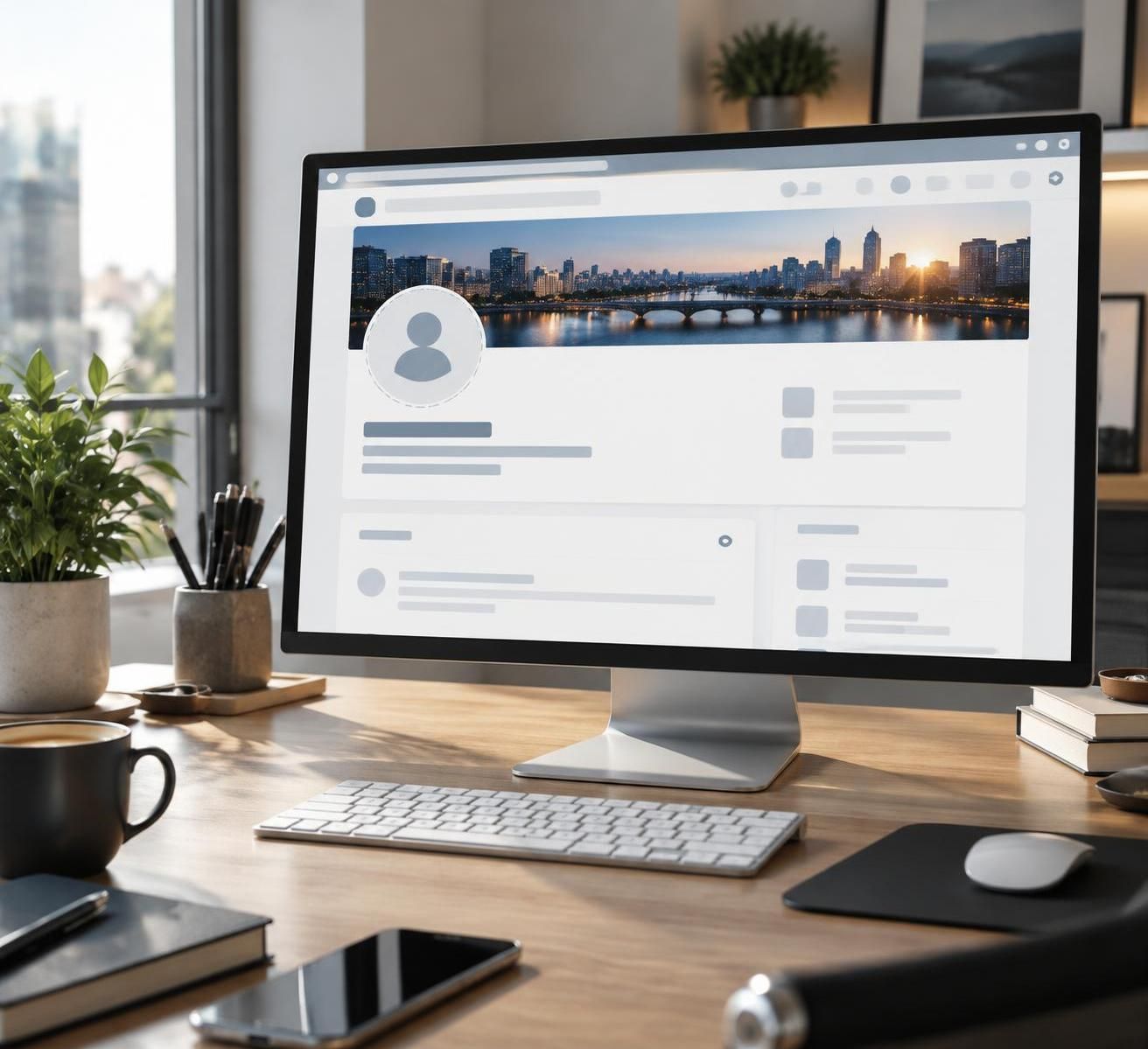
Pour éviter les mauvaises surprises, place les éléments essentiels dans une zone centrale droite et laisse de l’air autour du sujet principal. Par exemple, Lina peut afficher à droite « Stratégie de contenu pour PME » et laisser la partie gauche libre, plutôt que d’aligner son nom sous l’avatar. Cette composition reste plus robuste si l’affichage change légèrement.
Tester la bannière sur ordinateur et sur mobile
Ne te fie pas uniquement à l’aperçu de ton outil de création. Après l’importation, ouvre ton profil sur un ordinateur et dans l’application mobile, puis vérifie la lisibilité, les bords et la superposition de l’avatar. Si un élément important disparaît, déplace-le dans le fichier source et importe la version corrigée. Une vérification de deux minutes peut éviter qu’un message clé reste invisible pendant des semaines.
Format et poids du fichier : obtenir une bannière nette sans l’alourdir
LinkedIn accepte notamment les fichiers JPEG, PNG et GIF non animé, avec une limite de poids indiquée à 8 Mo. Pour une couverture composée d’une photo ou d’un fond visuel, le JPEG constitue souvent le choix le plus pratique : il réduit le poids tout en conservant une qualité satisfaisante à l’écran. Un fichier compris entre 200 Ko et 1 Mo suffit généralement pour obtenir un rendu propre.
Le PNG est pertinent lorsque le design contient du texte fin, des aplats ou un logo dont les contours doivent rester précis. En revanche, un fichier volumineux n’améliore pas automatiquement le résultat : une fois affichée dans son espace de couverture, une image très lourde peut paraître identique à une version optimisée. Le bon objectif est une image suffisamment nette, légère et exportée aux bonnes dimensions.
Une méthode simple pour préparer le fichier
- Choisis le bon canevas en fonction du profil personnel ou de la page entreprise.
- Recadre l’image source avant de redimensionner si son ratio est très différent.
- Éloigne le message principal du bas gauche et des bords de la composition.
- Exporte en JPEG ou PNG, puis contrôle le poids et la qualité à taille réelle.
Des outils comme Canva, Adobe Express ou un éditeur d’image classique permettent de saisir des dimensions personnalisées. Pour un usage professionnel, garde une copie modifiable de ton fichier : si ton slogan change ou si l’identité visuelle évolue, tu pourras ajuster la création sans repartir de zéro.
Créer une bannière LinkedIn qui soutient ton positionnement
Une bannière efficace n’est pas un catalogue de services. Elle donne un indice immédiat sur la personne ou l’organisation derrière le profil. Une phrase courte, un visuel cohérent et une hiérarchie claire font souvent davantage qu’une accumulation de compétences, de coordonnées et de logos partenaires.
Pour Lina, la promesse « J’aide les PME à transformer leurs idées en contenus réguliers » décrit mieux son activité qu’une liste de termes comme stratégie, rédaction, réseaux sociaux et conseil. Elle peut compléter cette phrase par une image sobre évoquant son secteur, tout en conservant suffisamment d’espace vide pour que le message respire. La bannière ne remplace pas le titre du profil : elle lui donne un contexte visuel.
Les éléments à privilégier
- Un message distinctif : indique à qui tu t’adresses ou quelle valeur tu apportes.
- Une identité cohérente : reprends les couleurs et les codes visuels utilisés sur ton site ou tes autres réseaux.
- Un contraste lisible : assure-toi que le texte se détache du fond, même sur un écran de petite taille.
- Un appel à l’action discret : une invitation à découvrir ton offre peut fonctionner, si elle reste courte et secondaire.
Évite les paragraphes, les petits caractères et les fonds trop chargés. La bannière est consultée rapidement : si le visiteur doit s’arrêter pour déchiffrer plusieurs lignes, le design ne remplit plus son rôle. Une seule idée bien présentée rend ton positionnement plus mémorisable.
Contrôle final avant de publier ta couverture LinkedIn
Avant de valider le visuel, vérifie les dimensions, le format du fichier et la zone de recouvrement. Puis pose-toi une question utile : une personne qui ne connaît pas ton activité comprend-elle en quelques secondes ce que tu fais ou l’univers de ta marque ? Si la réponse est non, simplifie le message avant d’ajouter des éléments.
Un dernier contrôle permet aussi de repérer les défauts discrets : logo trop près du bord, texte peu contrasté, image pixelisée ou composition déséquilibrée sur mobile. Demande éventuellement à une personne extérieure de regarder ton profil quelques secondes et de te dire ce qu’elle retient. Son retour révèle souvent si la bannière soutient vraiment ton positionnement ou si elle n’est qu’un décor.
Quelle taille pour une bannière LinkedIn en 2026 ?
Pour un profil personnel, prépare une image de 1584 × 396 pixels. Pour une page entreprise, utilise 1128 × 191 pixels. Les affichages peuvent évoluer : vérifie toujours le rendu après l’importation.
Pourquoi ma bannière LinkedIn est-elle coupée ?
La cause la plus fréquente est un ratio différent de celui attendu. LinkedIn adapte alors l’image, parfois au détriment des éléments placés près des bords ; un fichier préparé aux dimensions recommandées limite ce risque.
Quel format choisir, JPEG ou PNG ?
Le JPEG convient à la plupart des photos et visuels de marque. Choisis le PNG si ton design comporte du texte fin ou un logo aux contours nets que tu veux préserver.
Où placer le texte sur la couverture ?
Place les informations importantes au centre ou vers la droite et garde le bas gauche dégagé, car la photo de profil s’y superpose. Contrôle ensuite le résultat sur ordinateur et mobile.
Quelle est la dimension exacte d’une bannière LinkedIn personnelle ?
Le format recommandé pour un profil personnel est de 1584 × 396 pixels, avec un ratio de 4:1.
La bannière d’une page entreprise a-t-elle les mêmes dimensions ?
Non. Une page entreprise utilise une bannière de 1128 × 191 pixels. Il vaut mieux créer un fichier distinct plutôt que d’étirer la couverture d’un profil personnel.
Quelle zone faut-il éviter sur la bannière LinkedIn ?
Évite de placer un texte, un logo ou un visage dans le bas gauche de la couverture personnelle, où la photo de profil peut les masquer. Vérifie aussi le rendu sur mobile.
Quel poids de fichier viser pour une image de couverture ?
La limite indiquée est de 8 Mo, mais un JPEG optimisé entre 200 Ko et 1 Mo suffit généralement pour une bannière nette et rapide à téléverser.